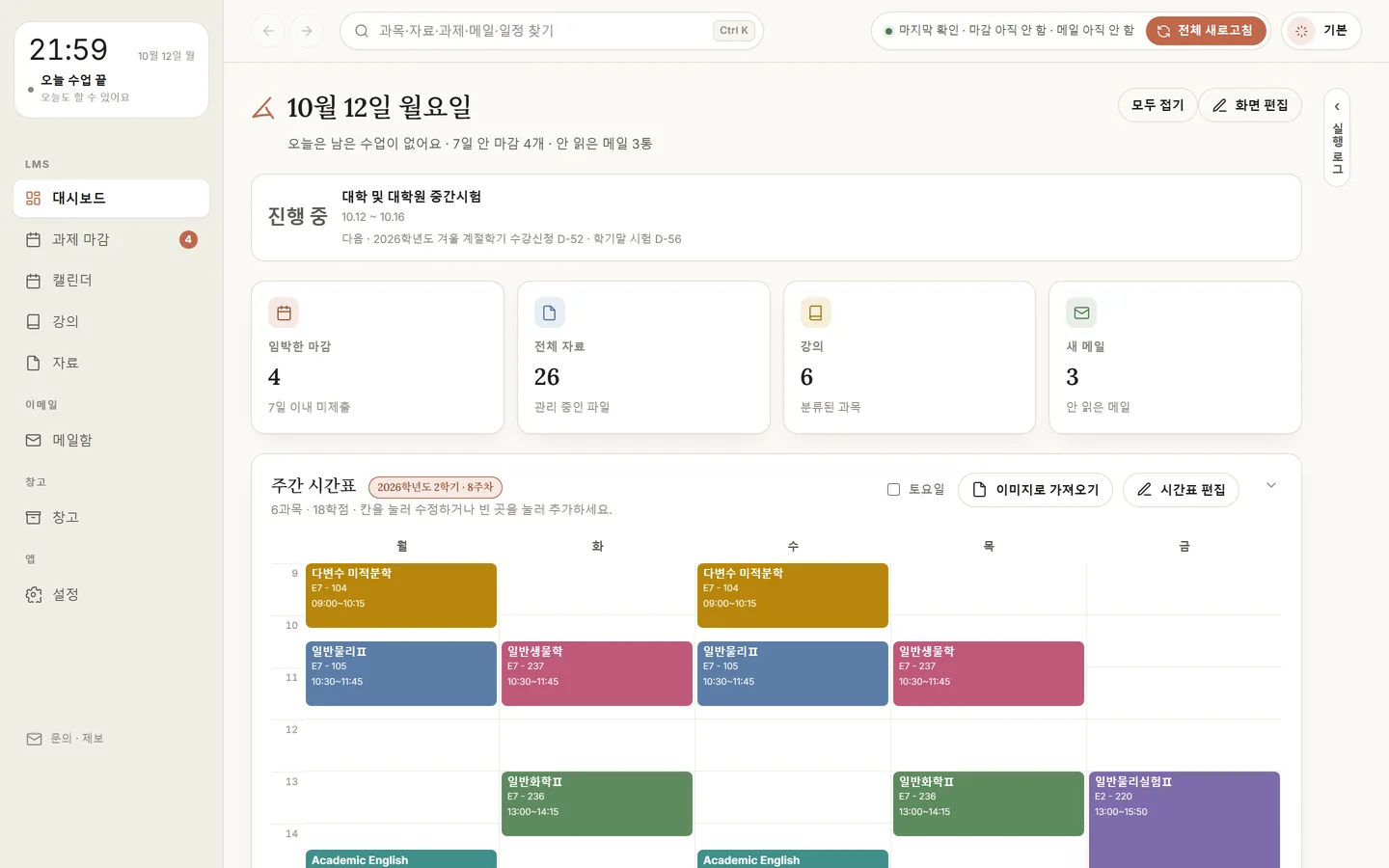
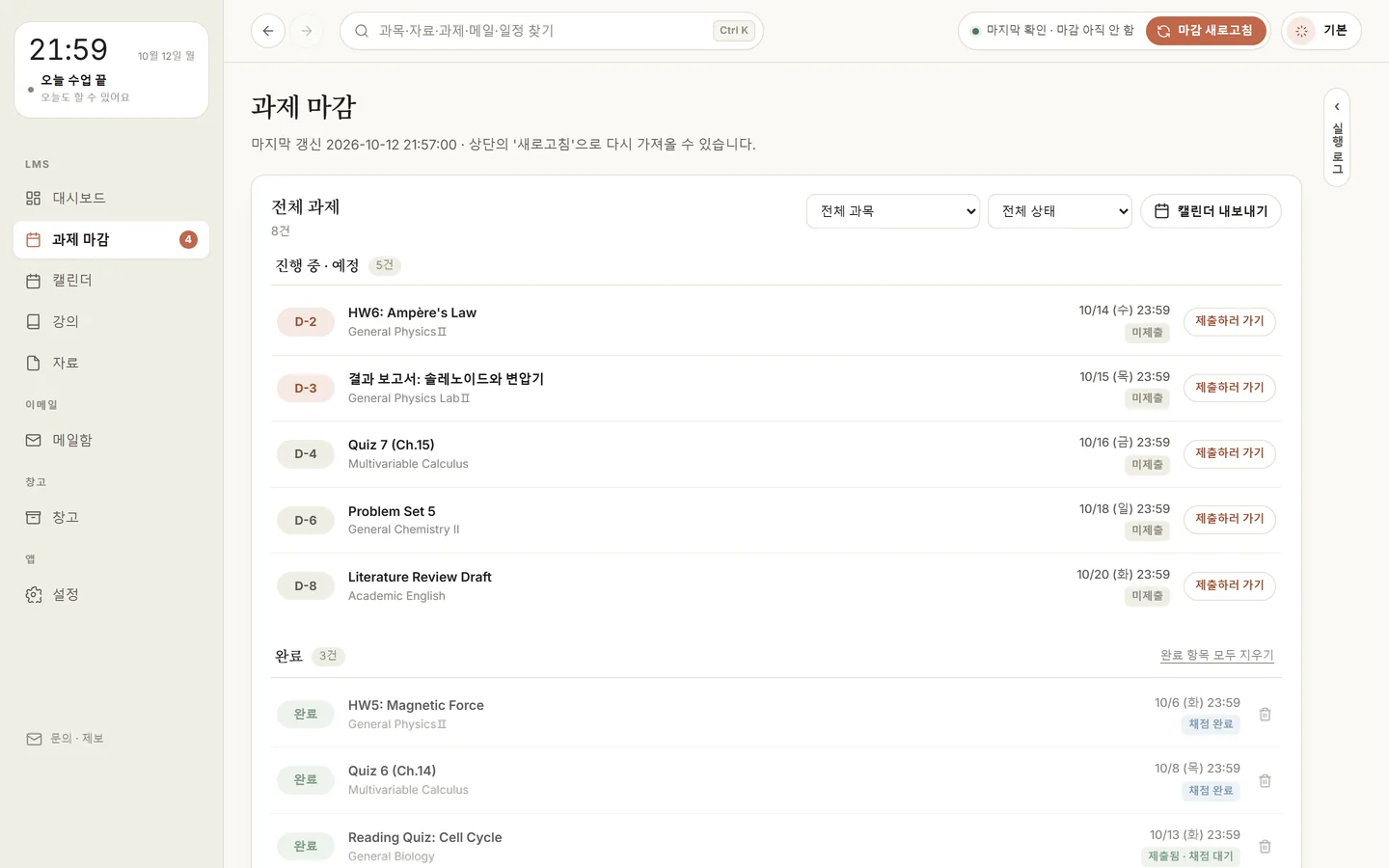
대시보드 · 과제 마감
오늘 할 일과 마감이 먼저 보여요
첫 화면에 오늘 남은 수업, 7일 안에 끝나는 과제, 안 읽은 메일이 모입니다.
- 모든 과목의 과제를 D-day 순으로 한 목록에
- 미제출 과제는 '제출하러 가기'로 LMS 제출 화면을 바로 열기
- 시험·수강신청 같은 학사일정 D-day와 주간 시간표
왜 만들었나요
LMS, 웹메일, 학사일정, 학교 공지. 로그인도 따로, 확인도 따로라 마감과 공지를 놓치기 쉽습니다.
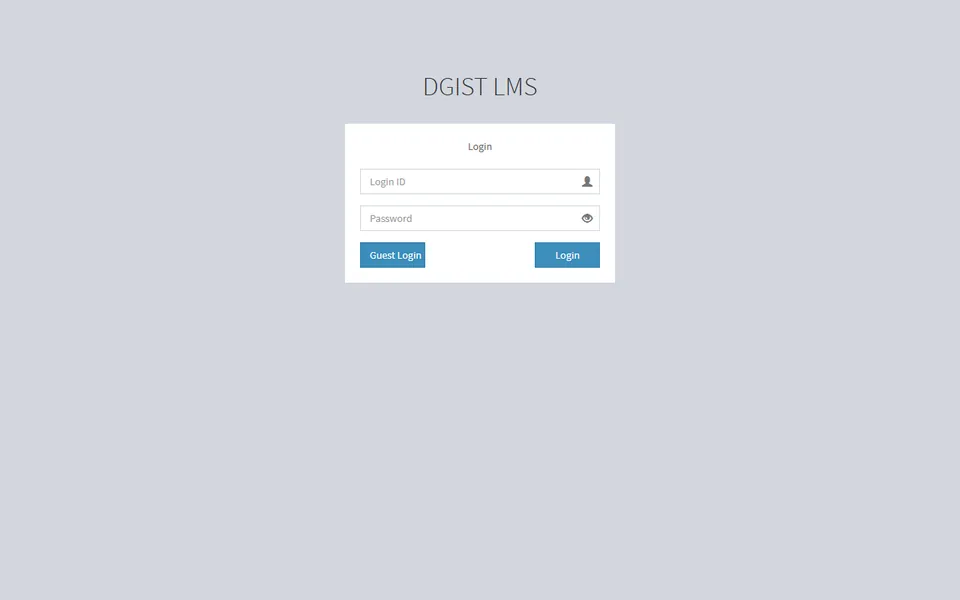
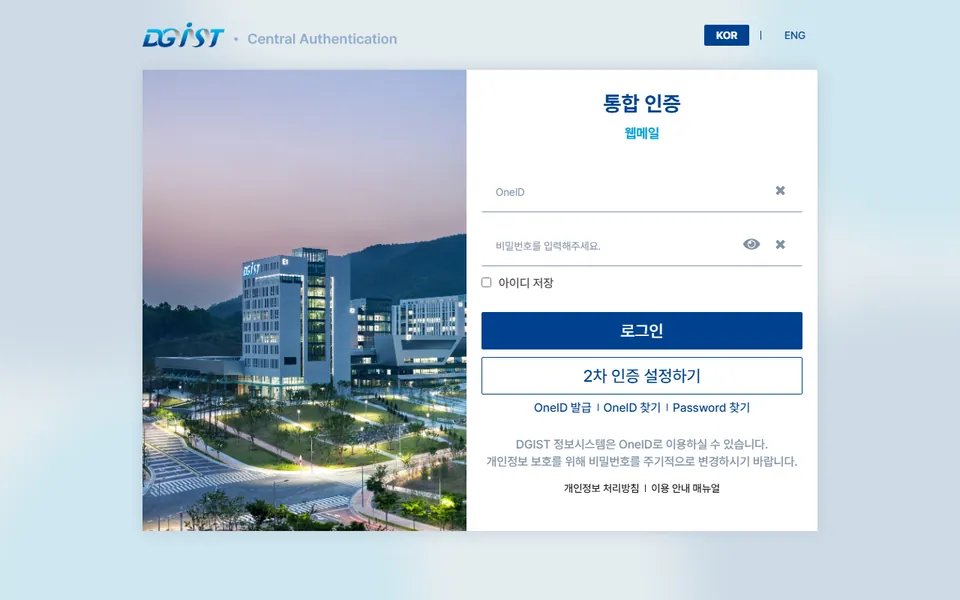
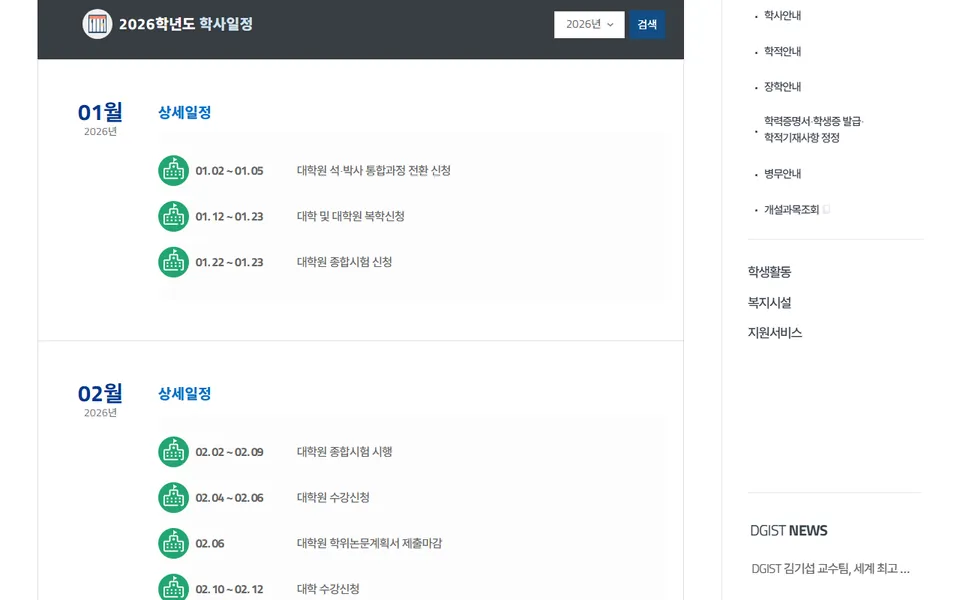
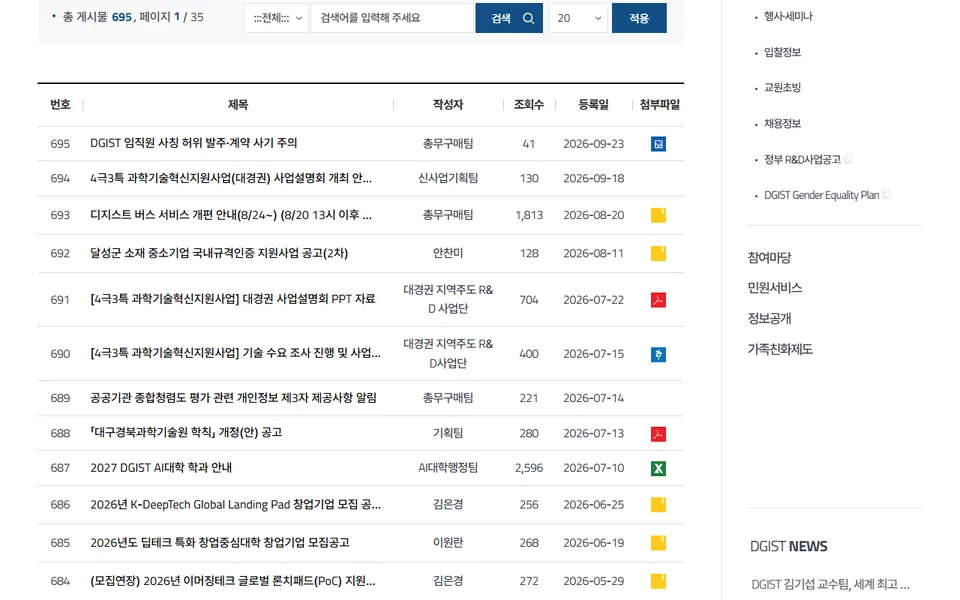
 Daling이 한데 모아 한 화면에 보여 줍니다
기능
한 번 로그인해 두면 메일은 5분, 과제 마감은 1시간, 강의자료는 3시간마다 확인해 새로 생긴 것만 가져옵니다.
대시보드 · 과제 마감
첫 화면에 오늘 남은 수업, 7일 안에 끝나는 과제, 안 읽은 메일이 모입니다.
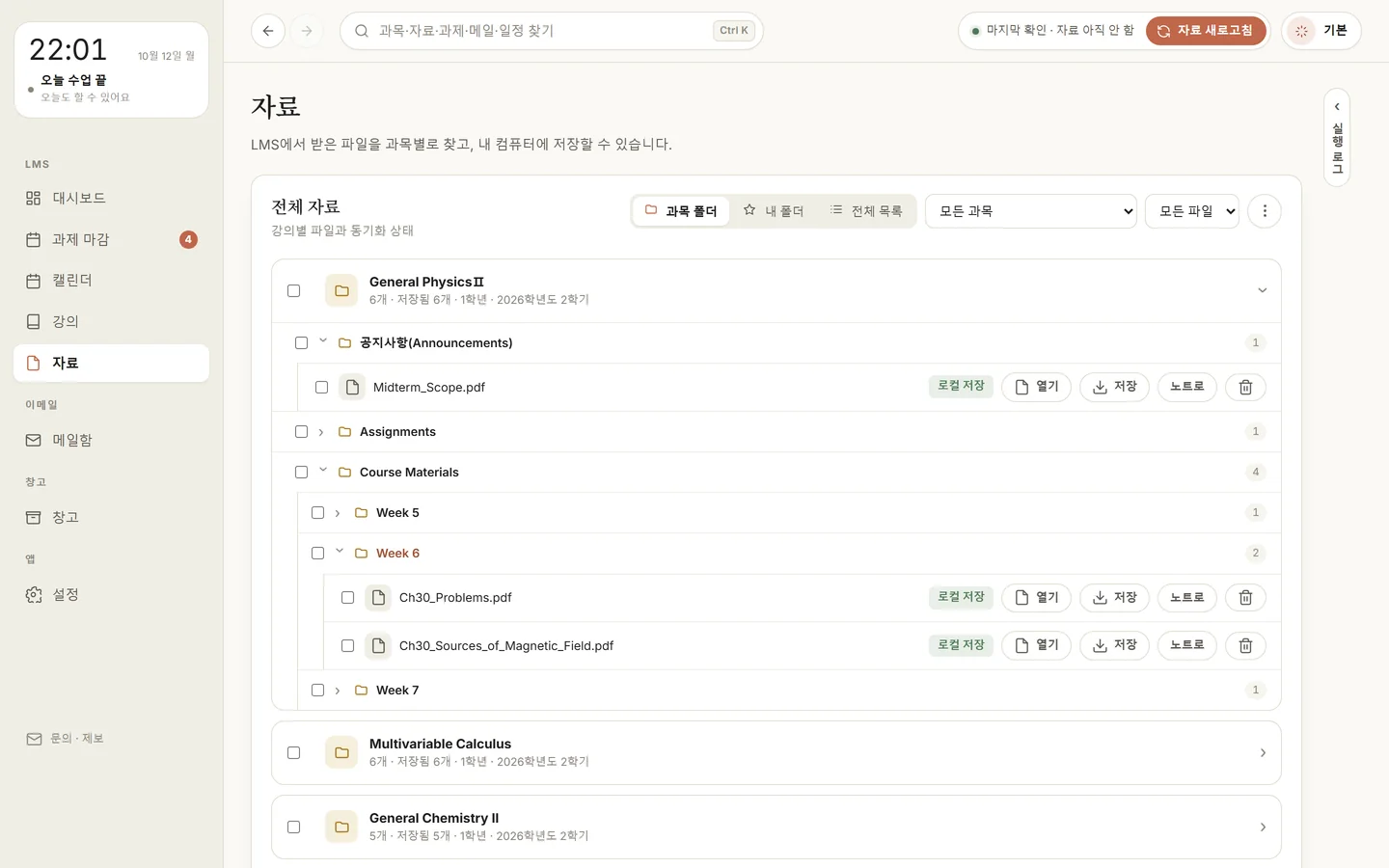
강의자료
새로 올라온 강의자료만 골라 내려받아, LMS의 주차·강의 폴더 구조 그대로 정리합니다.
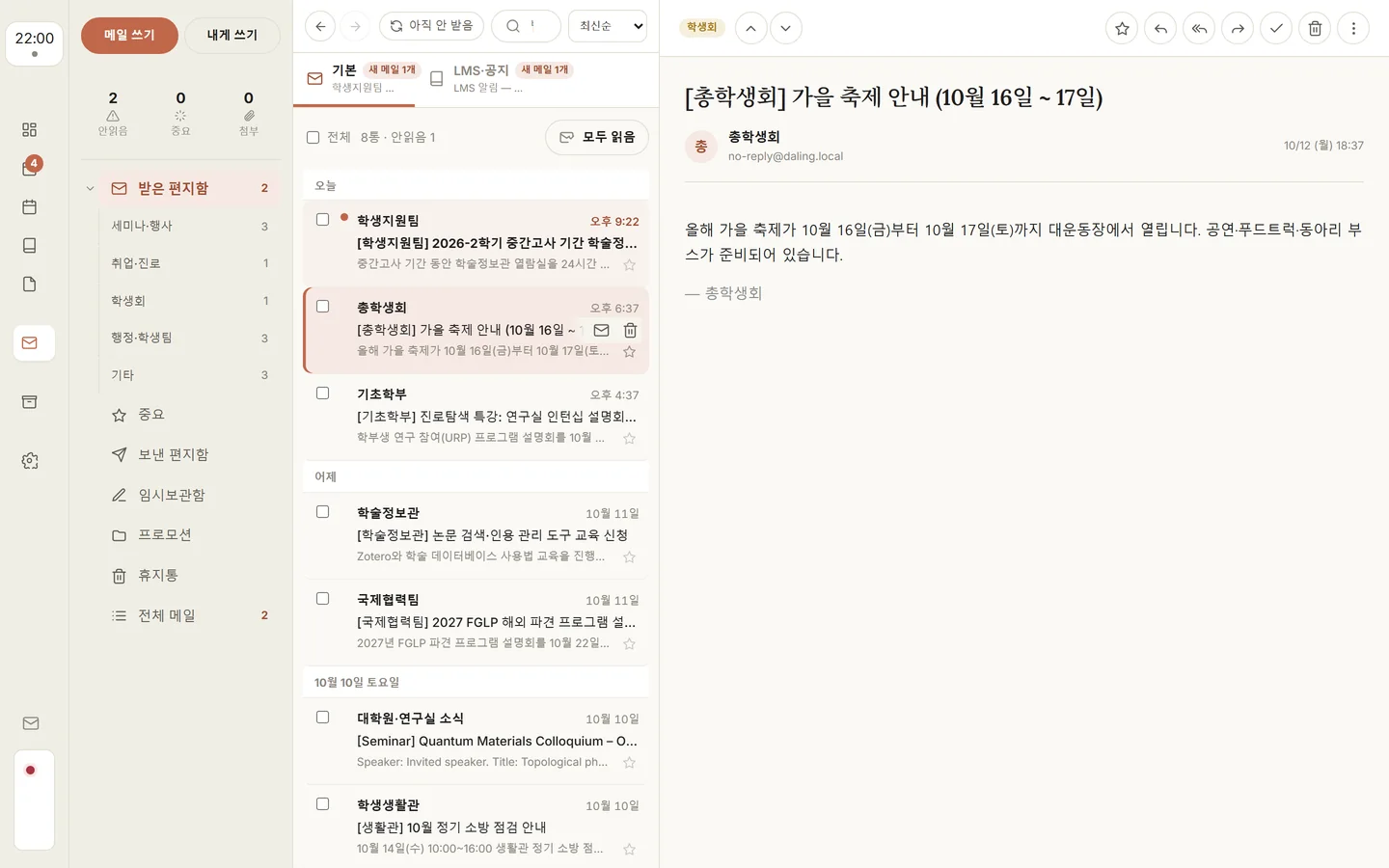
학교 메일
웹메일에 따로 로그인하지 않아도 받은 메일을 보고 바로 답장할 수 있어요.
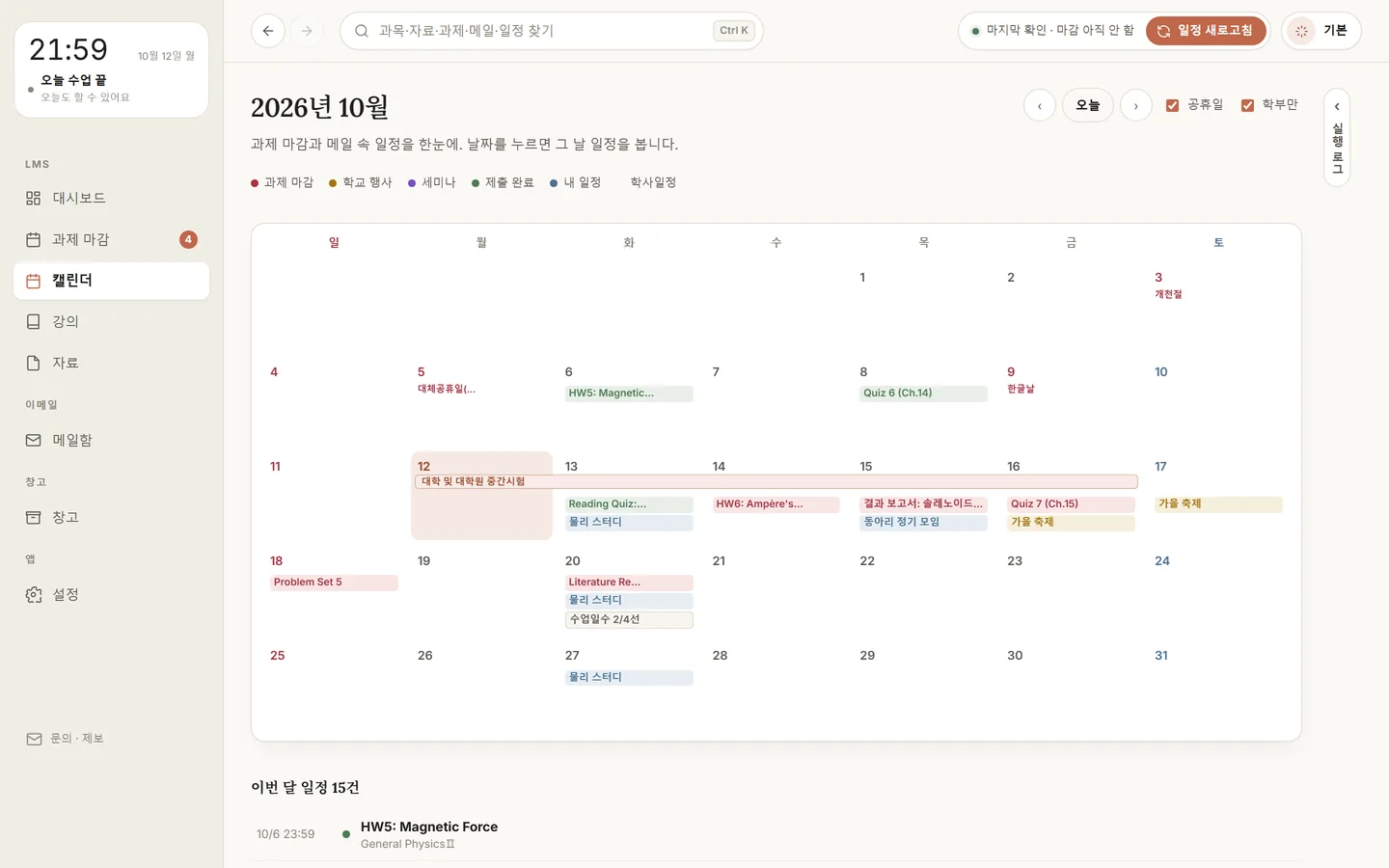
캘린더
과제 마감과 학사일정, 공휴일은 저절로 채워지고, 내 일정도 함께 적어 둘 수 있어요.
꿀기능
LMS와 웹메일을 따로 쓸 때는 할 수 없던 일들입니다.
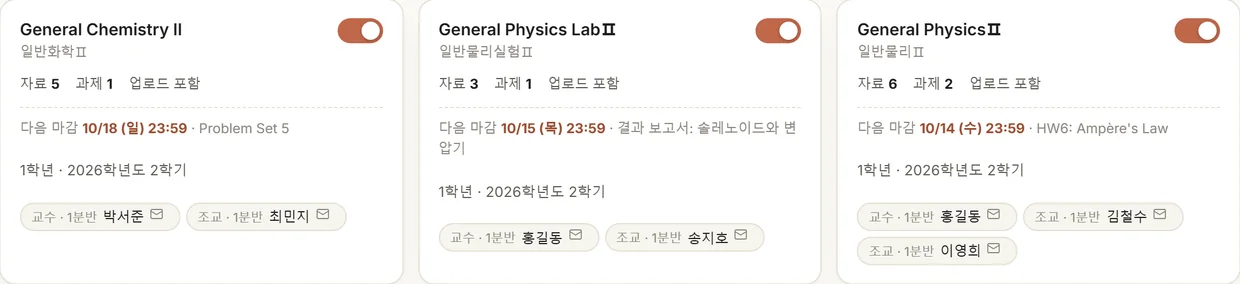
과목 · 메일

자료
강의자료를 Drive·클라우드로과목·주차 폴더 그대로 내 Google Drive에 올리고, 고친 자료는 새 판으로 바꿔요. 아래 클라우드 폴더에도 복사돼 휴대폰에서도 봐요.일정
세미나 메일 → 달력메일 속 날짜는 물론 연사·제목·장소까지 읽어 달력과 Google Calendar에 넣어요.시간표
시간표는 사진 한 장으로에브리타임 링크나 시간표 캡처로 주간 시간표를 채워요. (사진은 Gemini 키 필요)메일
답장 안 온 메일 찾기보낸 메일 중 답이 없는 것을 모아 보고, 리마인드 메일 초안을 바로 만들어요.개인정보
Daling에는 개발자가 운영하는 서버가 없습니다. 자료와 계정 정보는 내 컴퓨터에만 저장되고, 개발자를 포함해 누구에게도 보내지 않습니다.
drive.file앱이 만든 과목·주차 폴더에 강의자료를 올리고, 이미 올린 파일인지 확인합니다. 앱이 만들지 않은 Drive 파일은 볼 수 없습니다.
calendar.app.created앱 전용 캘린더를 하나 만들어 과제 마감·학사일정·메일 속 일정을 넣고 고칩니다. 앱이 만든 캘린더만 열 수 있어, 내 다른 캘린더와 일정은 보지도 바꾸지도 못합니다.
DGIST LMS·메일(학교 계정으로 로그인), 학교 홈페이지·공공데이터(공개 정보), 새 버전 확인(GitHub). Google에서 받은 정보는 광고나 AI 학습에 쓰지 않습니다.
내려받기
오픈 소스(Apache License 2.0)로 공개된 무료 앱입니다.
Windows 10·11 (64비트) · 설치 파일(.exe)
Windows용 내려받기버전 1.12.27 · 57MB
Apple Silicon(M1 이상) Mac · macOS 12 이상 · 디스크 이미지(.dmg)
Mac용 내려받기버전 1.12.27 · 77MB
xattr -dr com.apple.quarantine /Applications/Daling.app 을 실행하고 다시 엽니다.x86_64 · Ubuntu 22.04·Debian 12·Fedora 36 이상 · AppImage
Linux용 내려받기버전 1.12.27 · 250MB
chmod +x daling-*.AppImage 로 실행 권한을 줍니다../daling-*.AppImage 로 실행합니다../install.sh를 실행합니다.Mac·Linux 베타는 아직 Google Drive·Calendar에 연결할 수 없습니다. 다음 빌드에서 열립니다.
설정에서 LMS와 학교 메일 계정을 넣습니다. 비밀번호는 암호화해서 내 컴퓨터에만 두고, 어디로도 보내지 않습니다.
Drive와 Calendar로 보내고 싶을 때만 연결하세요. 연결하지 않아도 앱은 그대로 씁니다.
처음 켜면 화면을 하나씩 안내해 줘요. 그 뒤로는 새 자료와 메일이 알아서 모입니다.
자주 묻는 질문
아니요. DGIST 학생이 쓰려고 만든 비공식 앱이며, DGIST가 만들거나 운영하는 서비스가 아닙니다. 중요한 마감과 공지는 LMS와 학교 공식 채널에서도 꼭 확인하세요.
아니요. 받은 자료와 설정은 데이터 폴더(Windows C:\lms-autosaver, Mac·Linux ~/.lms-autosaver)에 남습니다. 필요 없으면 그 폴더를 지우면 됩니다.
앱 왼쪽 아래의 'Feedback' 버튼이나 [email protected]으로 보내 주세요.
Daling is a free, open-source desktop app for Windows, macOS and Linux made for DGIST students. It collects course materials and assignment deadlines from the DGIST LMS, school e-mail, the academic calendar and campus notices into one dashboard, and organizes them into the user's own Google Drive and Google Calendar.
The app runs entirely on the user's computer. There is no developer-operated server, and no user data or credentials are ever sent to the developer.
drive.file) — uploads course materials into course/week folders the app creates, and checks whether a file was already uploaded. The app cannot see Drive files it did not create.calendar.app.created, calendar.calendarlist.readonly) — creates one dedicated calendar and adds or updates assignment deadlines, academic-calendar events and dates found in school e-mail there. It can only open calendars the app created; the calendar list is read only to find that calendar by name.Google user data is used only on the user's computer to provide these features; it is not sold, shared, used for advertising, or used to train AI models. Read the Privacy Policy and Terms of Service. Contact: [email protected]